เวอร์ชัน 1.5.0 · ย้ายชุดข้ามสาขา
สาขาต้นทางเลือกชิ้นที่ว่าง แล้วส่งคำสั่งไปสาขาปลายทาง
ของยังไม่ย้ายจนกว่าปลายทางจะกดรับเข้า ระหว่างนั้นชิ้นนั้นเช่า ขาย ซัก หรือซ่อมไม่ได้
1. ส่งชุดไปอีกสาขา
สิ่งที่เปลี่ยน
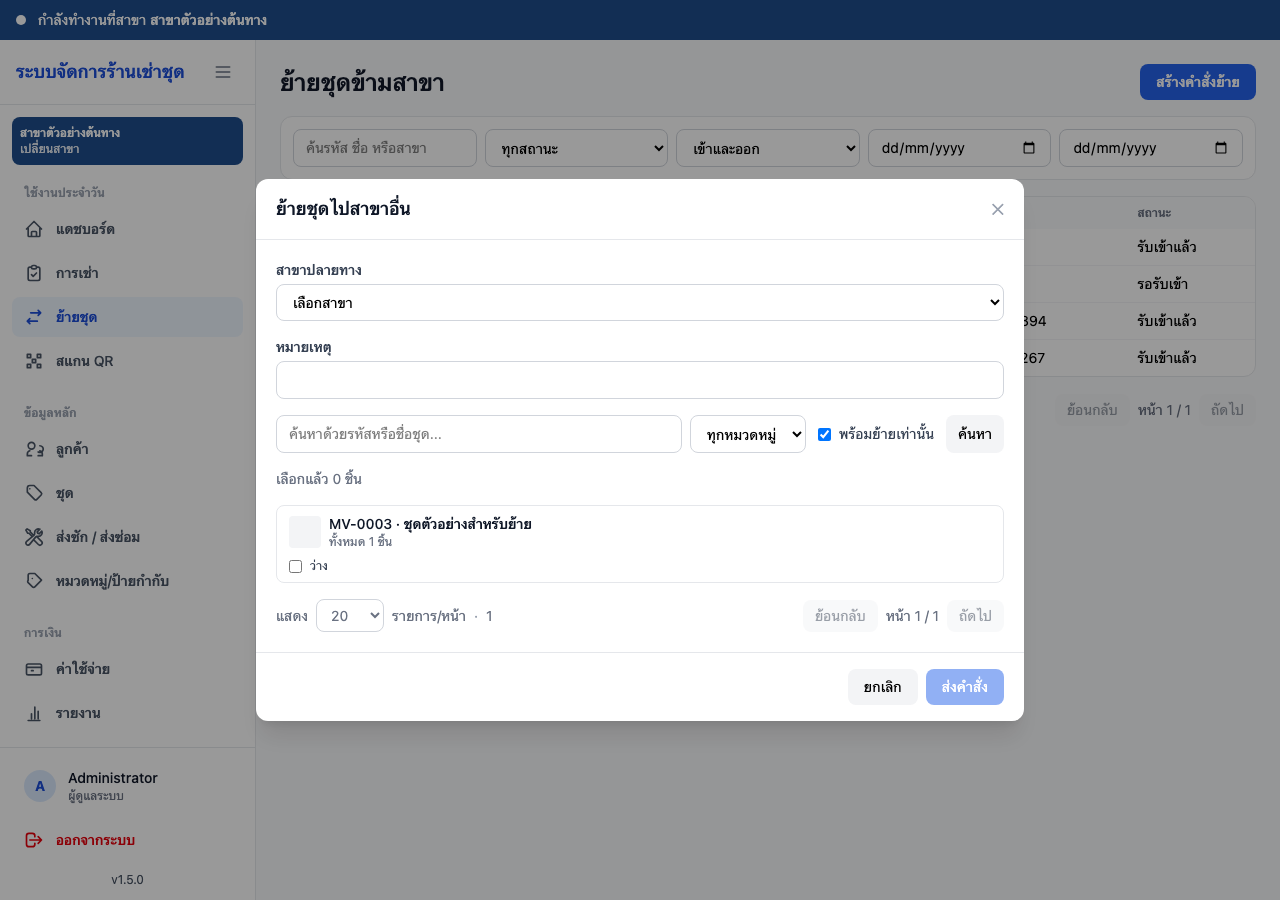
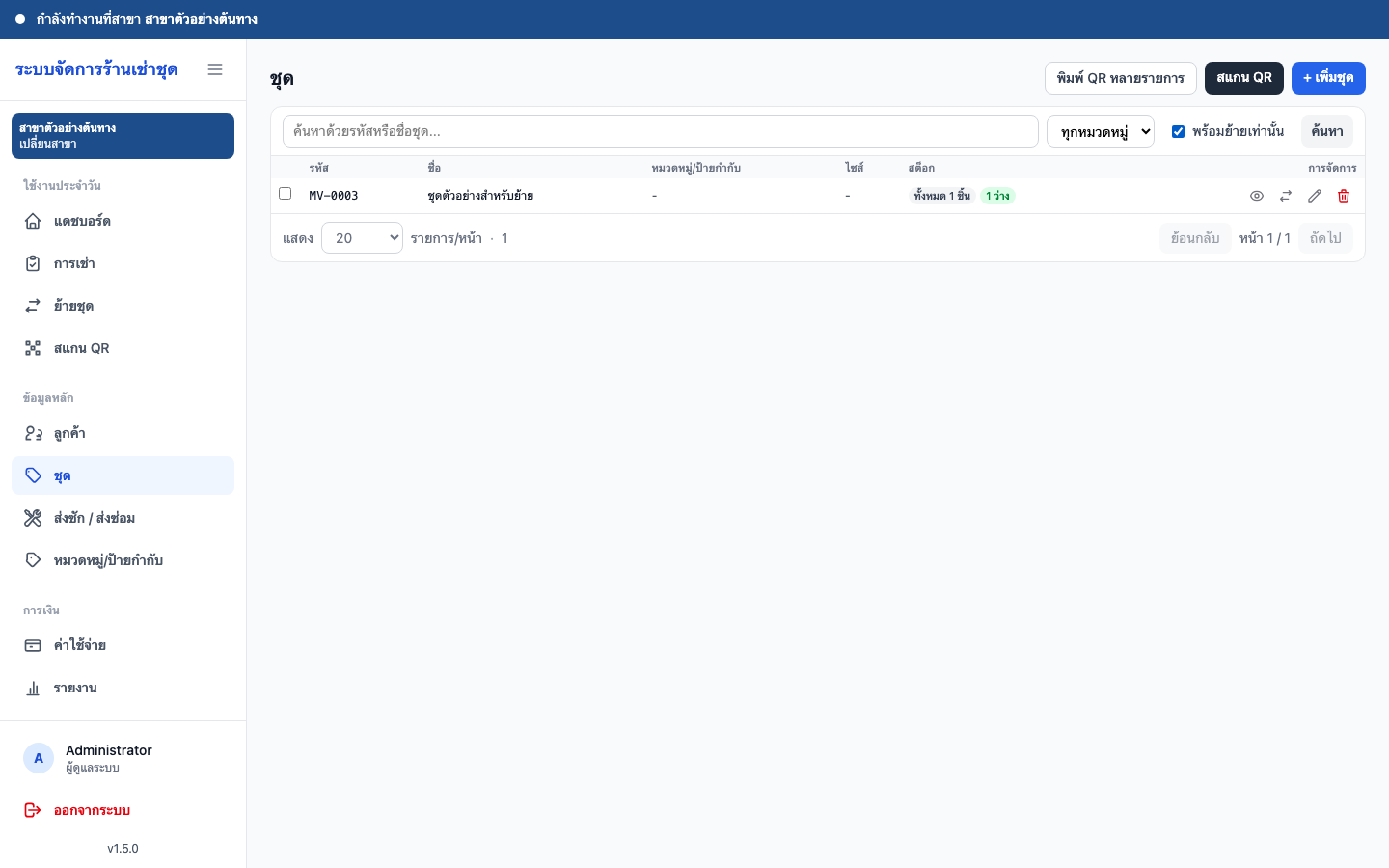
มีเมนูย้ายชุด และปุ่มย้ายจากหน้ารายการชุด หน้ารายละเอียด และหน้ารายชิ้น เลือกได้เฉพาะชิ้นที่ว่างและไม่ถูกจอง หน้าต่างย้ายแสดงชุดทั้งหมดตั้งแต่เปิด ค้นรหัส ชื่อ และหมวดได้เหมือนหน้าจัดการชุด ทั้งหน้ารายการชุดและหน้าต่างย้ายมีตัวกรองพร้อมย้ายเท่านั้น
วิธีใช้งาน
อยู่สาขาต้นทาง เปิดชุด แล้วกดย้าย หน้าต่างติ๊กพร้อมย้ายเท่านั้นไว้ให้แล้ว เห็นเฉพาะชิ้นที่ว่างและไม่ติดจอง ยกเลิกติ๊กได้ถ้าต้องการดูชุดที่ยังย้ายไม่ได้ ปุ่มส่งคำสั่งกดได้เมื่อเลือกสาขาปลายทางและเลือกชิ้นที่ย้ายได้อย่างน้อย 1 ชิ้น
2. จุดแดงบอกว่ามีของจะย้ายเข้า
สิ่งที่เปลี่ยน
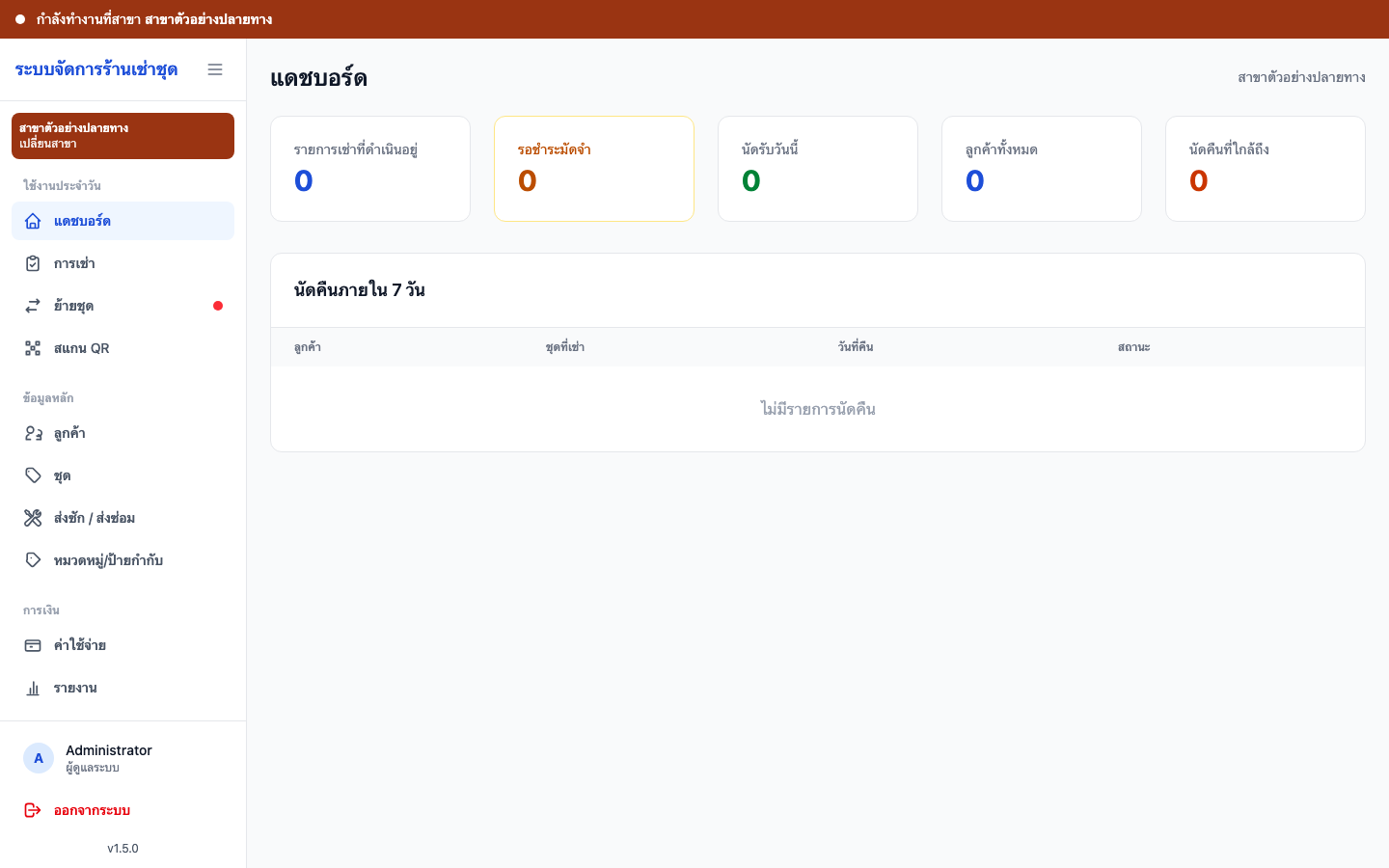
เมื่อมีคำสั่งรอรับเข้า จุดแดงขึ้นที่เมนูย้ายชุดของสาขาปลายทาง เห็นได้จากทุกหน้า จุดหายเมื่อไม่มีคำสั่งค้าง
วิธีใช้งาน
สลับไปสาขาปลายทาง แล้วเปิดเมนูย้ายชุด เพื่อดูคำสั่งที่รอรับเข้า
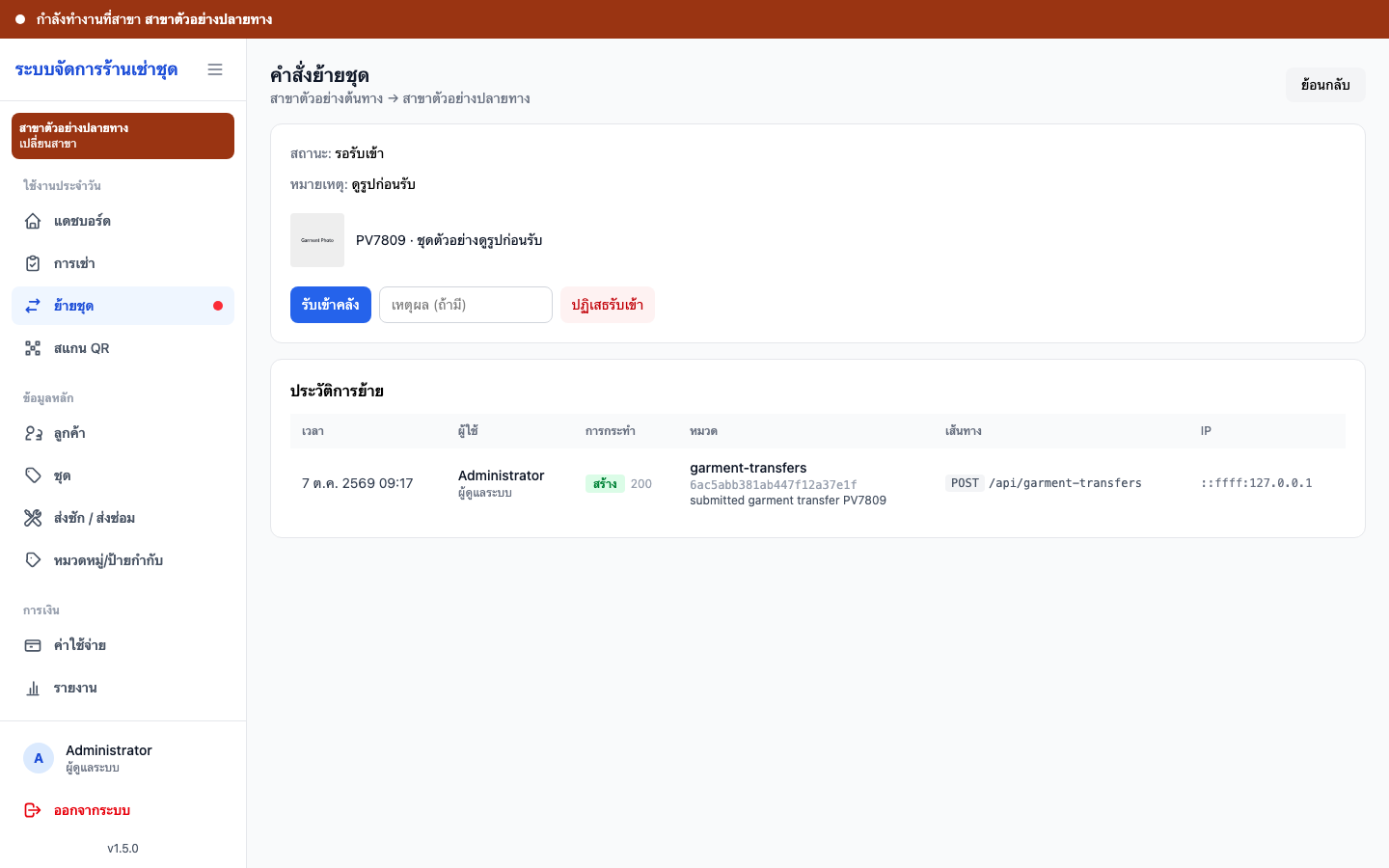
3. รับเข้าคลัง หรือปฏิเสธ
สิ่งที่เปลี่ยน
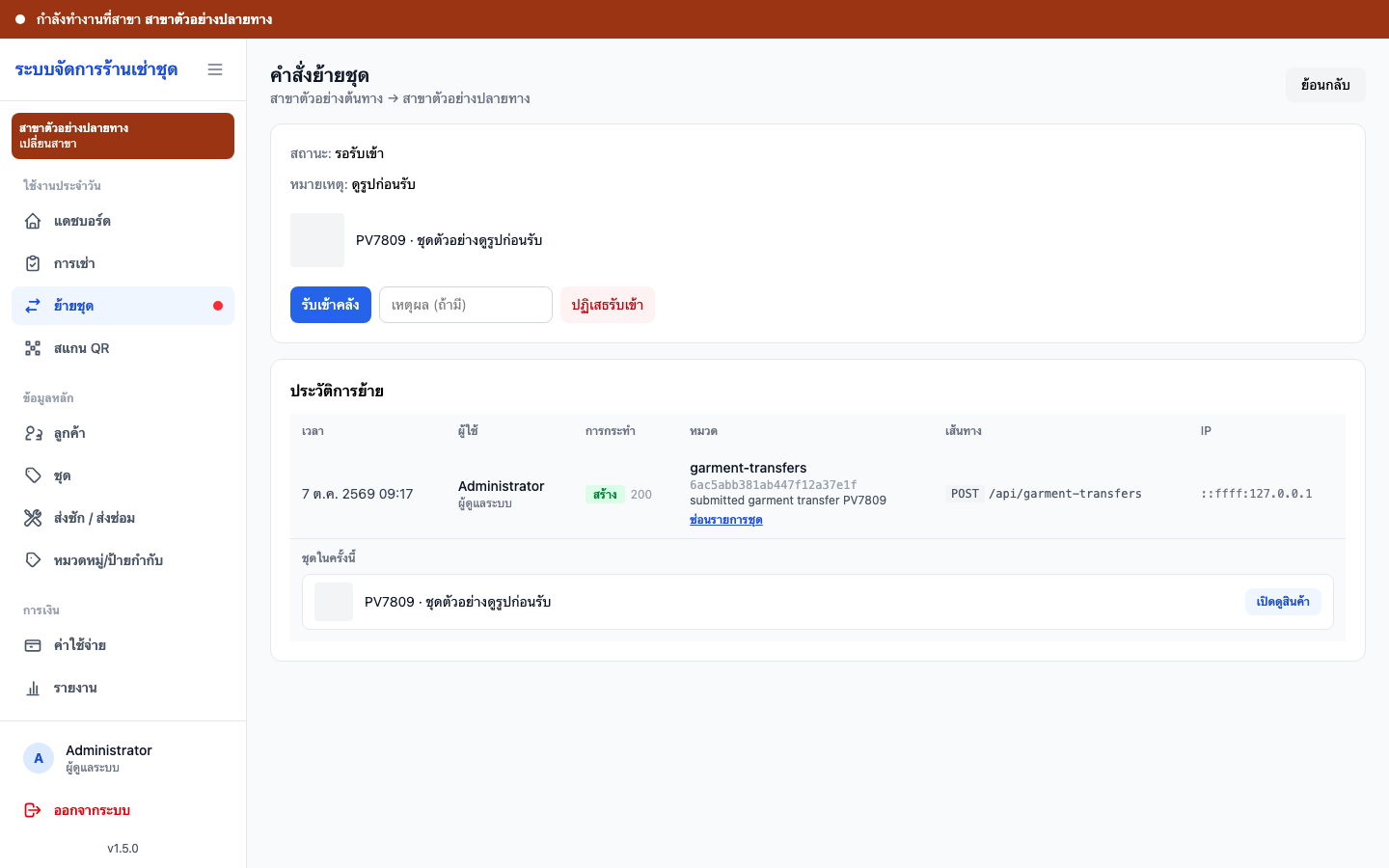
สาขาปลายทางรับของเข้าคลัง หรือปฏิเสธถ้าของยังไม่มาหรือเปลี่ยนใจ สาขาต้นทางแก้หรือยกเลิกได้จนกว่าจะรับเข้า
วิธีใช้งาน
เปิดคำสั่งที่สถานะรอรับเข้า จะเห็นรูปของแต่ละชิ้นทั้งในรายการและในรายละเอียด กดรูปเพื่อขยายก่อนตัดสินใจ แล้วกดรับเข้าคลัง หรือใส่เหตุผลแล้วปฏิเสธ ถ้าปฏิเสธหรือยกเลิก คำสั่งปิดและของอยู่ที่เดิม
4. รายงาน และรหัสใหม่ตอนรับเข้า
สิ่งที่เปลี่ยน
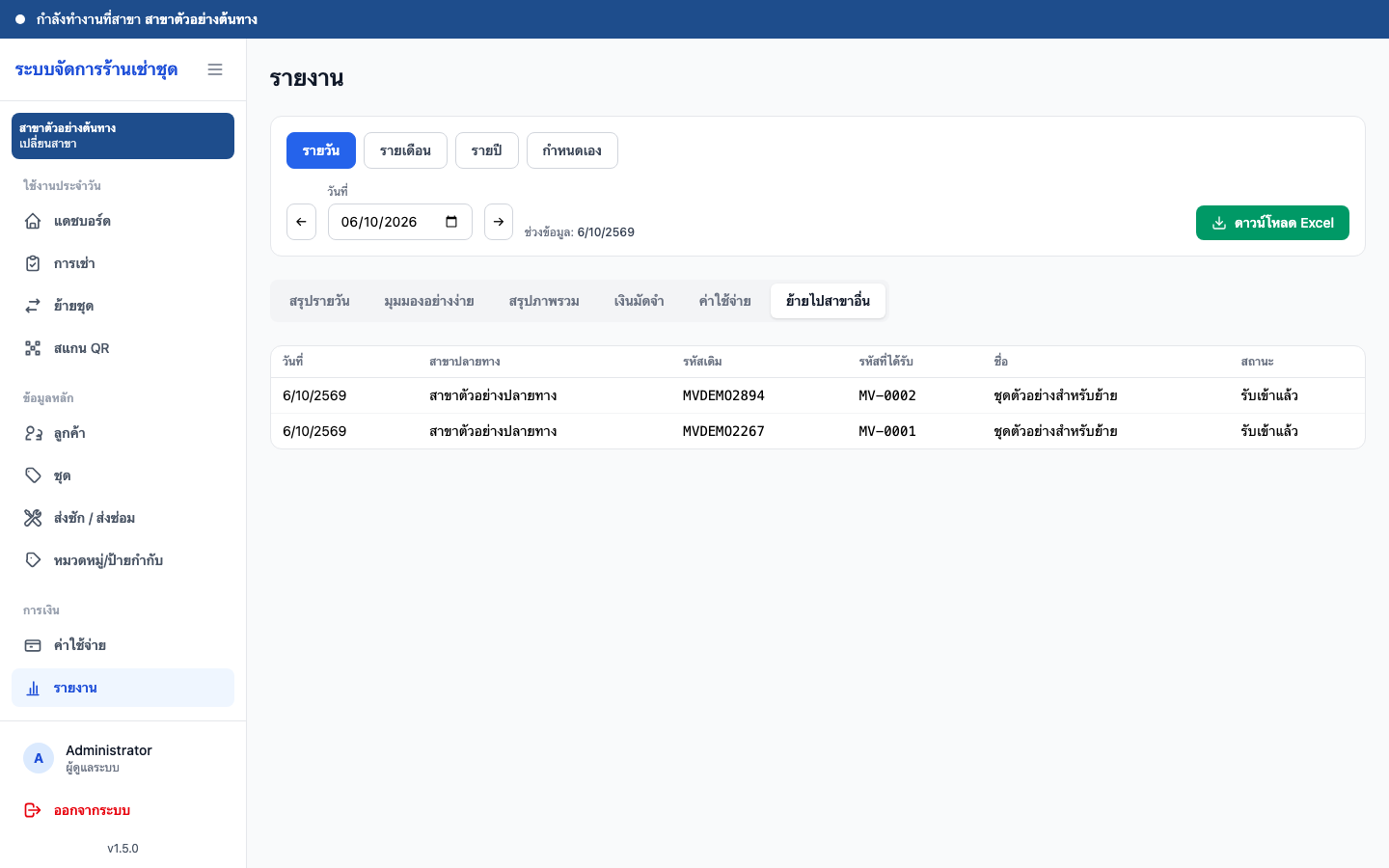
ตอนรับเข้า ระบบสร้างสินค้าใหม่ที่สาขาปลายทางเสมอ รหัสขึ้นต้น MV- ไม่ใช้รหัสเดิมซ้ำ รายงานแสดงทั้งรหัสเดิมและรหัสที่ได้รับ
วิธีใช้งาน
เปิดรายงาน แท็บย้ายไปสาขาอื่น เลือกช่วงวันที่ แล้วดาวน์โหลด Excel ได้ ภาพรวมทุกสาขาเห็นทุกสาขาต้นทาง
5. เลือกได้ว่าพนักงานคนไหนย้ายชุดได้
สิ่งที่เปลี่ยน
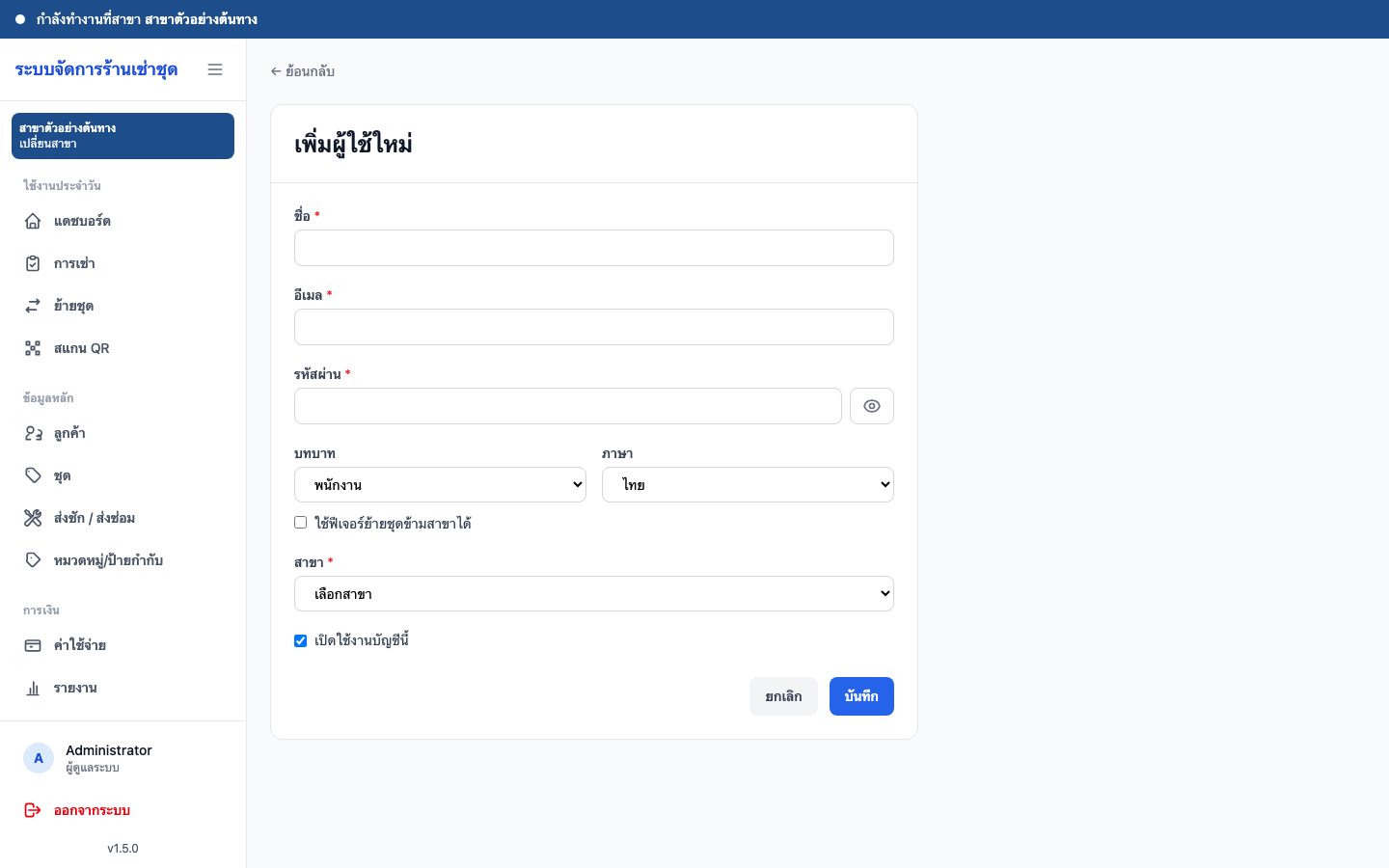
ผู้ดูแลใช้ได้ทุกคน พนักงานใช้ได้เมื่อเปิดสิทธิ์ในฟอร์มผู้ใช้ คนที่ไม่มีสิทธิ์ไม่เห็นเมนู จุดแดง ปุ่ม และแท็บรายงาน
วิธีใช้งาน
เปิดจัดการผู้ใช้ เลือกพนักงาน แล้วติ๊กใช้ฟีเจอร์ย้ายชุดข้ามสาขาได้ ปิดสิทธิ์แล้วมีผลทันทีโดยไม่ต้องให้ออกจากระบบใหม่
6. เวอร์ชันในแอป
สิ่งที่เปลี่ยน
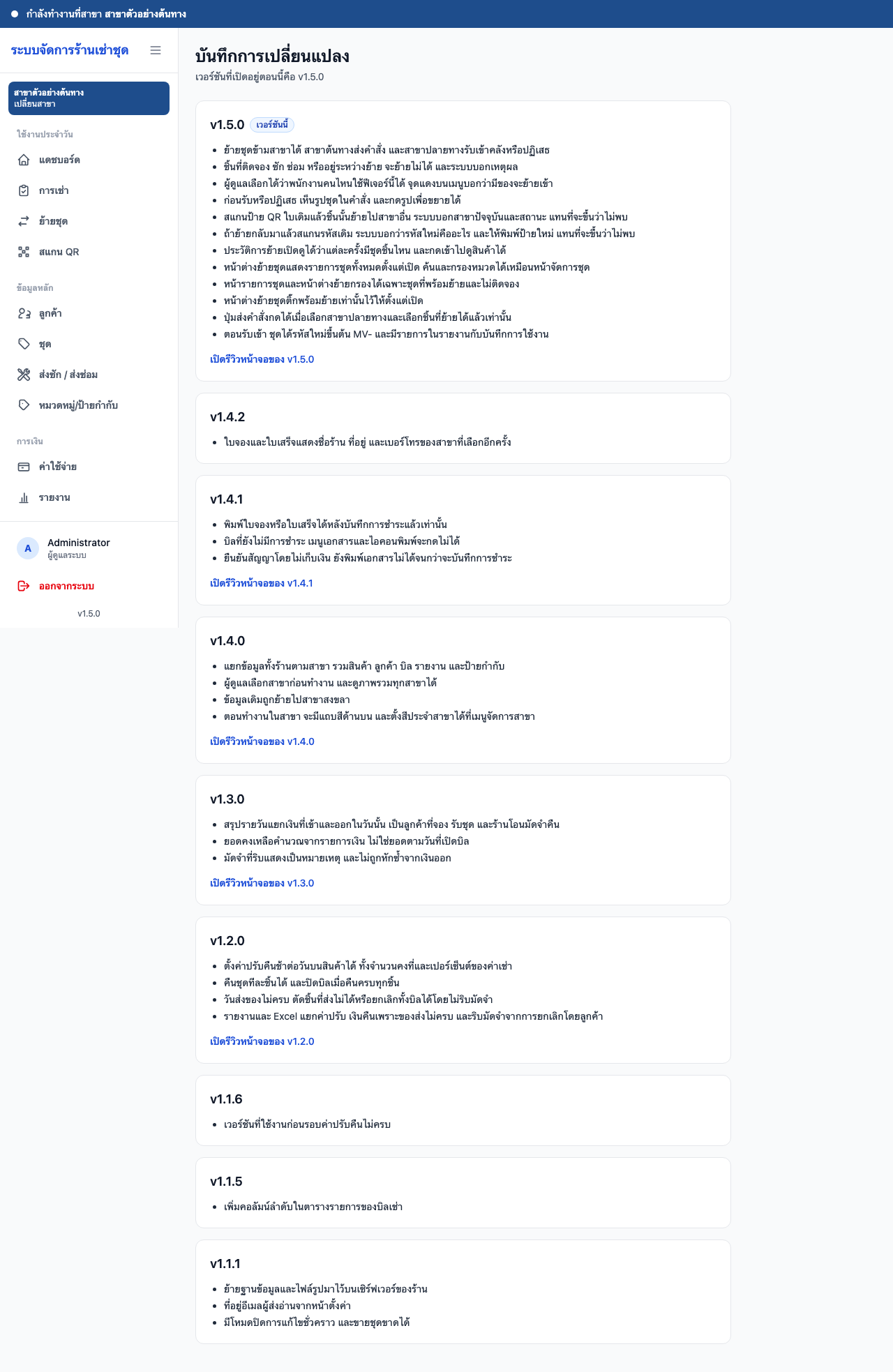
บันทึกการเปลี่ยนแปลงขึ้นเวอร์ชัน 1.5.0 และลิงก์รีวิวนี้
วิธีใช้งาน
กดเลขเวอร์ชันที่ล่างเมนู เพื่อเปิดบันทึกการเปลี่ยนแปลง
7. สแกนป้ายที่พิมพ์ไว้ก่อนย้าย
สิ่งที่เปลี่ยน
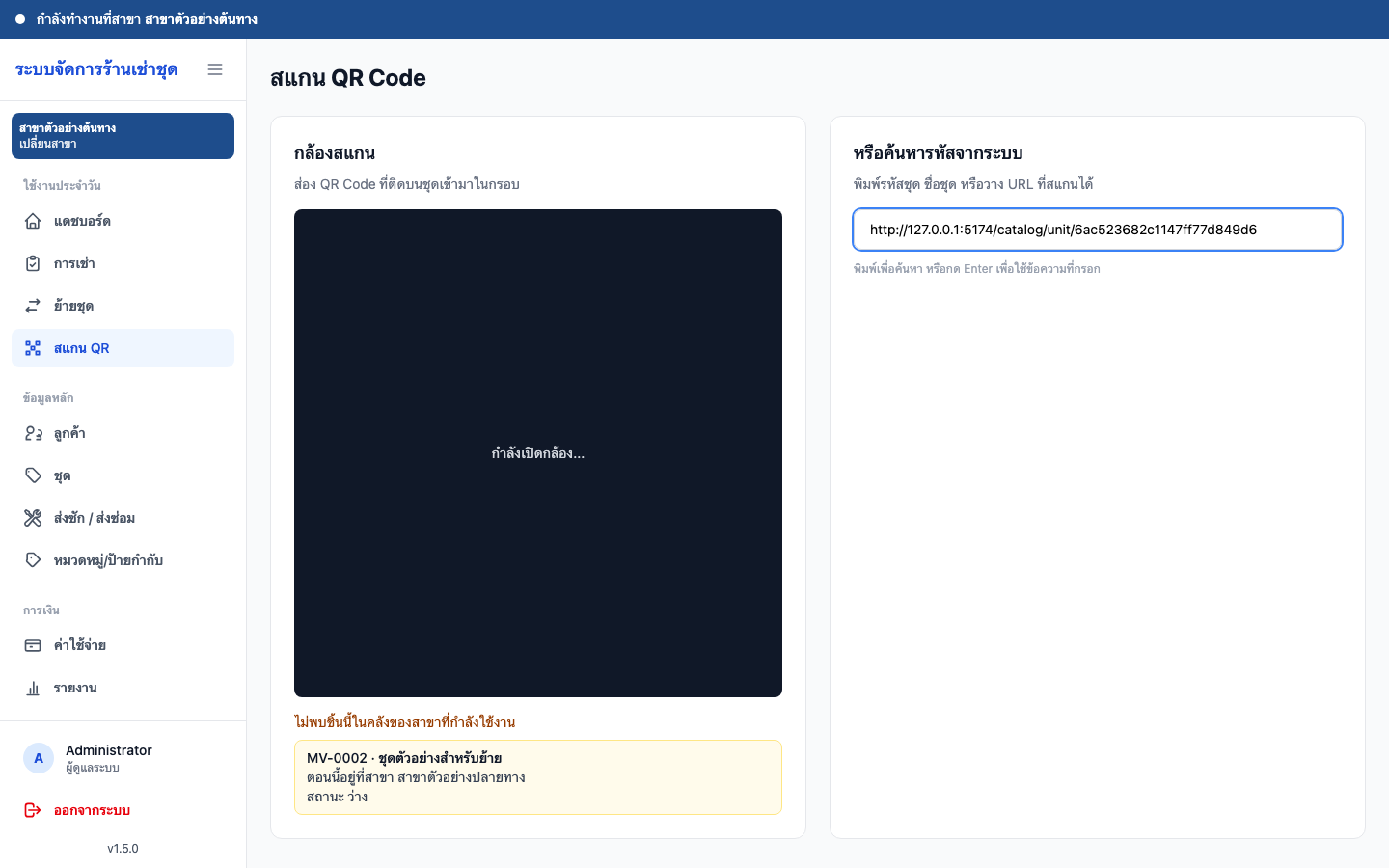
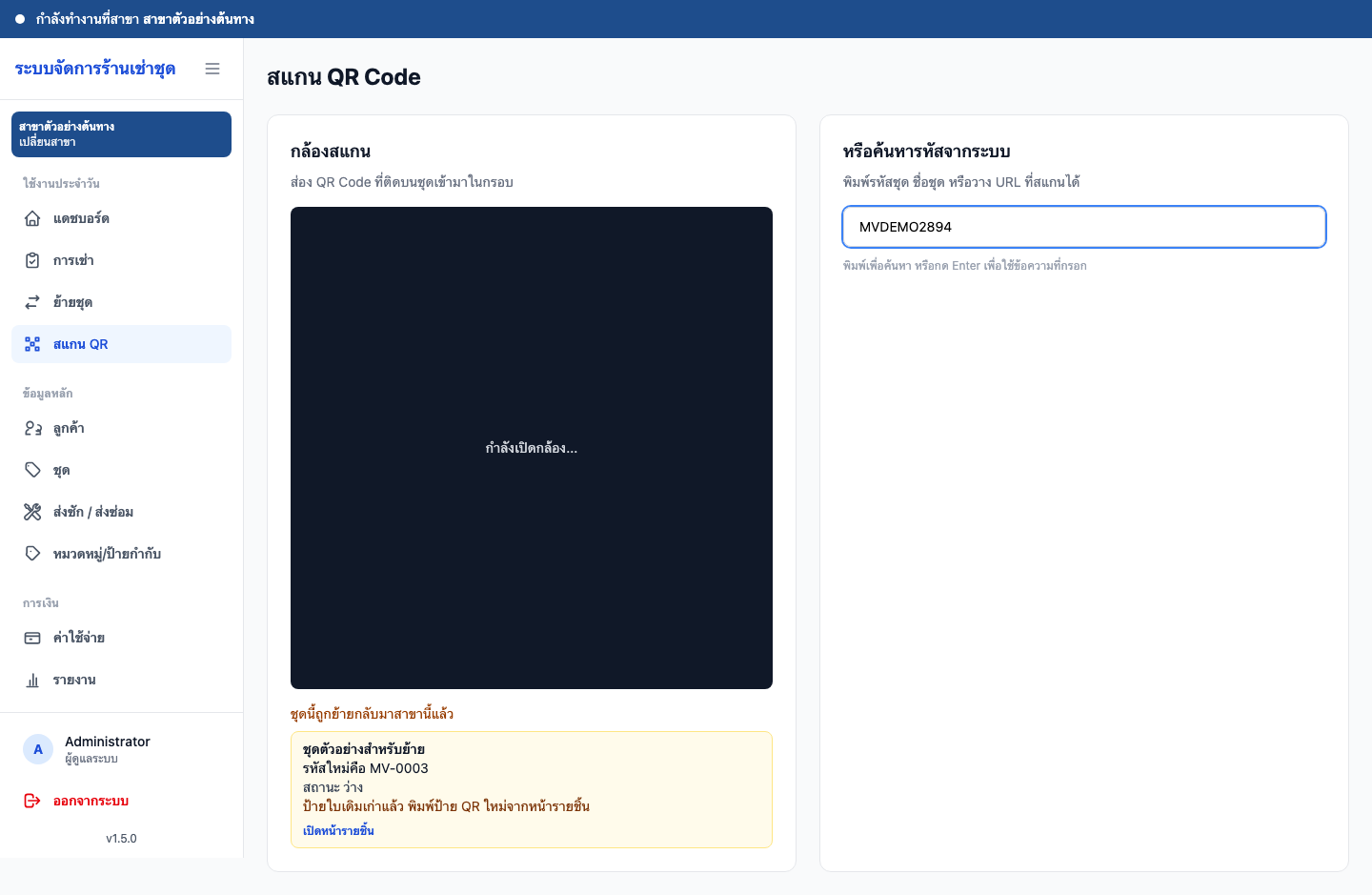
ป้าย QR ใบเดิมยังเป็นชิ้นเดิม ถ้าย้ายไปสาขาอื่นแล้ว สาขาเก่าสแกนหรือค้นรหัสจะไม่ขึ้นว่าไม่พบ แต่บอกสาขาปัจจุบันและสถานะ ถ้าย้ายกลับมาแล้วค้นรหัสเดิม ระบบบอกว่ารหัสใหม่คืออะไร และให้พิมพ์ป้ายใหม่
วิธีใช้งาน
เปิดสแกน QR แล้วส่องป้ายใบเดิม หรือวางลิงก์จากป้าย ถ้าชิ้นนั้นไม่อยู่คลังสาขานี้ จะเห็นชื่อสาขาที่ของอยู่ตอนนี้ ถ้าของถูกย้ายกลับมาสาขานี้แล้ว จะเห็นรหัสใหม่ และคำแนะนำให้พิมพ์ป้ายใหม่
8. ดูชุดในประวัติการย้าย
สิ่งที่เปลี่ยน
แต่ละแถวในประวัติการย้ายเปิดดูได้ว่าครั้งนั้นมีชุดชิ้นไหน กดเปิดดูสินค้าแล้วเข้าหน้ารายชิ้นถ้าชุดยังอยู่สาขานี้ ถ้าอยู่สาขาอื่นจะบอกชื่อสินค้า สาขาปัจจุบัน และสถานะ
วิธีใช้งาน
เปิดคำสั่งย้าย แล้วที่ประวัติการย้ายกดดูชุดในรายการนี้ จากนั้นกดเปิดดูสินค้าที่ชิ้นที่ต้องการ